
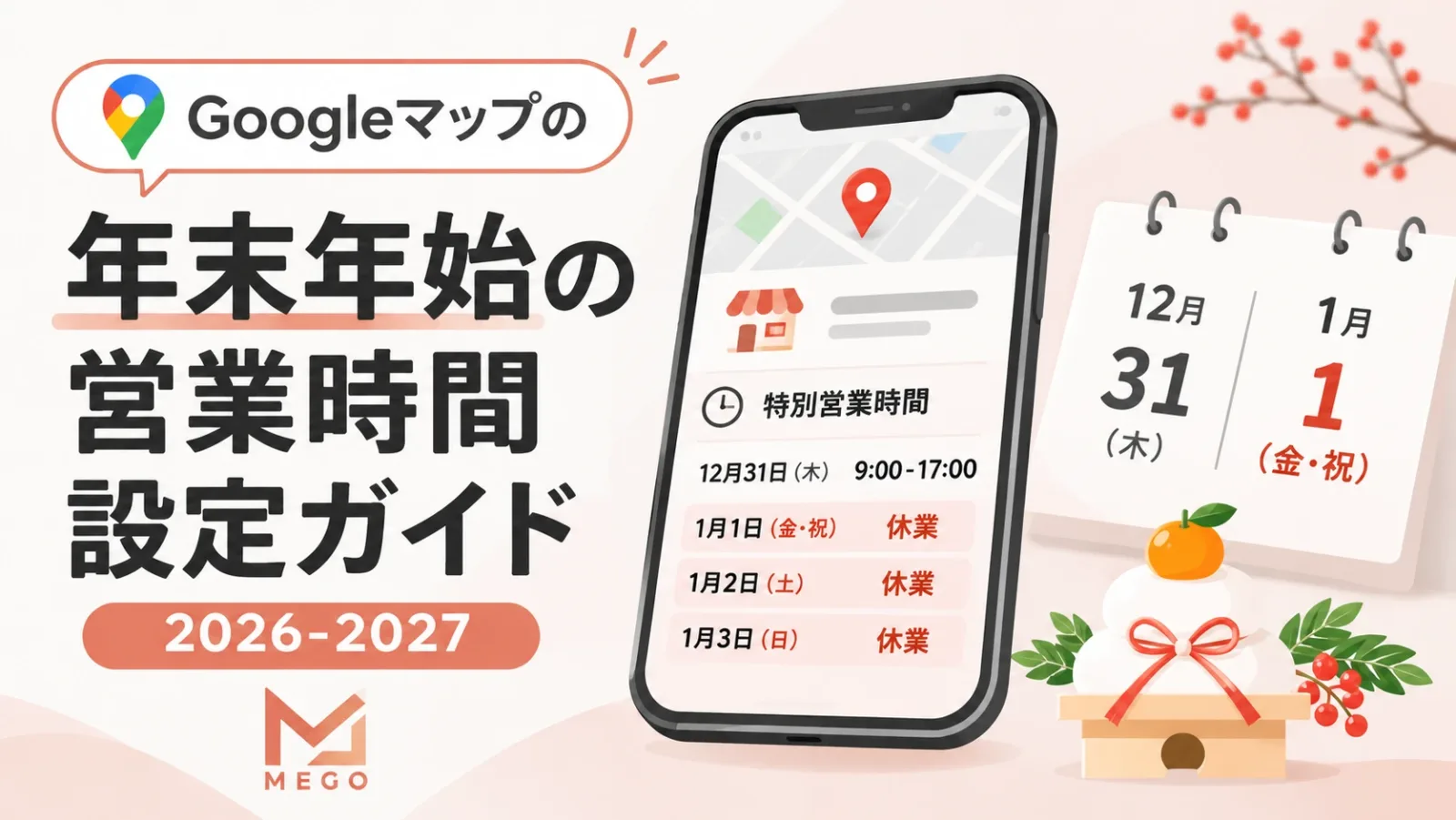
この記事の要約
- 2026〜2027年の年末年始の営業時間は、Googleビジネスプロフィールの「特別営業時間」で設定する
- 休業日だけでなく、営業時間を短縮・変更する日も登録できる
- 元日などの祝日は、通常どおり営業する場合も登録しておくのがおすすめ
- 大晦日や1月2日・3日は、必要に応じて日付を追加する
- 7日以上の連続休業は「臨時休業」の扱いに注意する
年末年始は、通常とは異なる営業時間で営業したり、数日間お休みしたりする店舗も多いのではないでしょうか。
そんなときに忘れずに対応しておきたいのが、Googleマップに表示される営業時間の変更です。
Googleマップの営業時間が普段のままになっていると、休業日にもかかわらず「営業中」と思って来店するお客様がいるかもしれません。
年末年始の営業時間は、Googleビジネスプロフィールの「特別営業時間」を使えば、通常の営業時間を変更せずに設定できます。
この記事では、2026年12月〜2027年1月の年末年始に対応した営業時間の設定方法を、具体例や注意点とともに分かりやすく解説します。
Googleビジネスプロフィールの「特別営業時間」とは?
Googleビジネスプロフィールとは、Google検索やGoogleマップに表示される店舗情報を、オーナー自身が無料で管理できるサービスです。
店舗名や住所、電話番号、営業時間などを登録・編集できます。
その中にある「特別営業時間」は、特定の日だけ通常とは異なる営業時間を設定できる機能です。
例えば、次のような場合に利用できます。
- 年末年始やお盆などの休業日
- 祝日の営業時間変更
- イベント開催に伴う営業時間の延長
- 棚卸しや店舗の都合による営業時間の短縮
特別営業時間は指定した日付に適用されるため、設定期間が終われば通常の営業時間に戻ります。
年末年始のために通常の営業時間そのものを書き換えたり、年明けに元の時間へ戻したりする必要はありません。
ポイント
年末年始の営業時間変更は「特別営業時間」で設定しましょう。
通常の営業時間はそのままに、休業日や営業時間が変わる日だけを登録できます。
2026〜2027年の年末年始カレンダー
まずは、2026年末から2027年始にかけての日付と曜日を確認しておきましょう。
| 日付 | 曜日 | 備考 |
|---|---|---|
| 2026年12月28日 | 月 | |
| 2026年12月29日 | 火 | |
| 2026年12月30日 | 水 | |
| 2026年12月31日 | 木 | 大晦日 |
| 2027年1月1日 | 金 | 元日(祝日) |
| 2027年1月2日 | 土 | |
| 2027年1月3日 | 日 | |
| 2027年1月4日 | 月 | |
| 2027年1月11日 | 月 | 成人の日(祝日) |
2027年の元日は金曜日のため、1月1日(金)〜3日(日)が3連休となります。
また、1月11日(月)は成人の日です。
年末年始だけでなく、成人の日に営業時間を変更する店舗も、忘れずに確認しておきましょう。
設定する前に、休業日と営業時間が変わる日を整理しておくとスムーズです。
Googleマップの年末年始営業時間を設定する方法
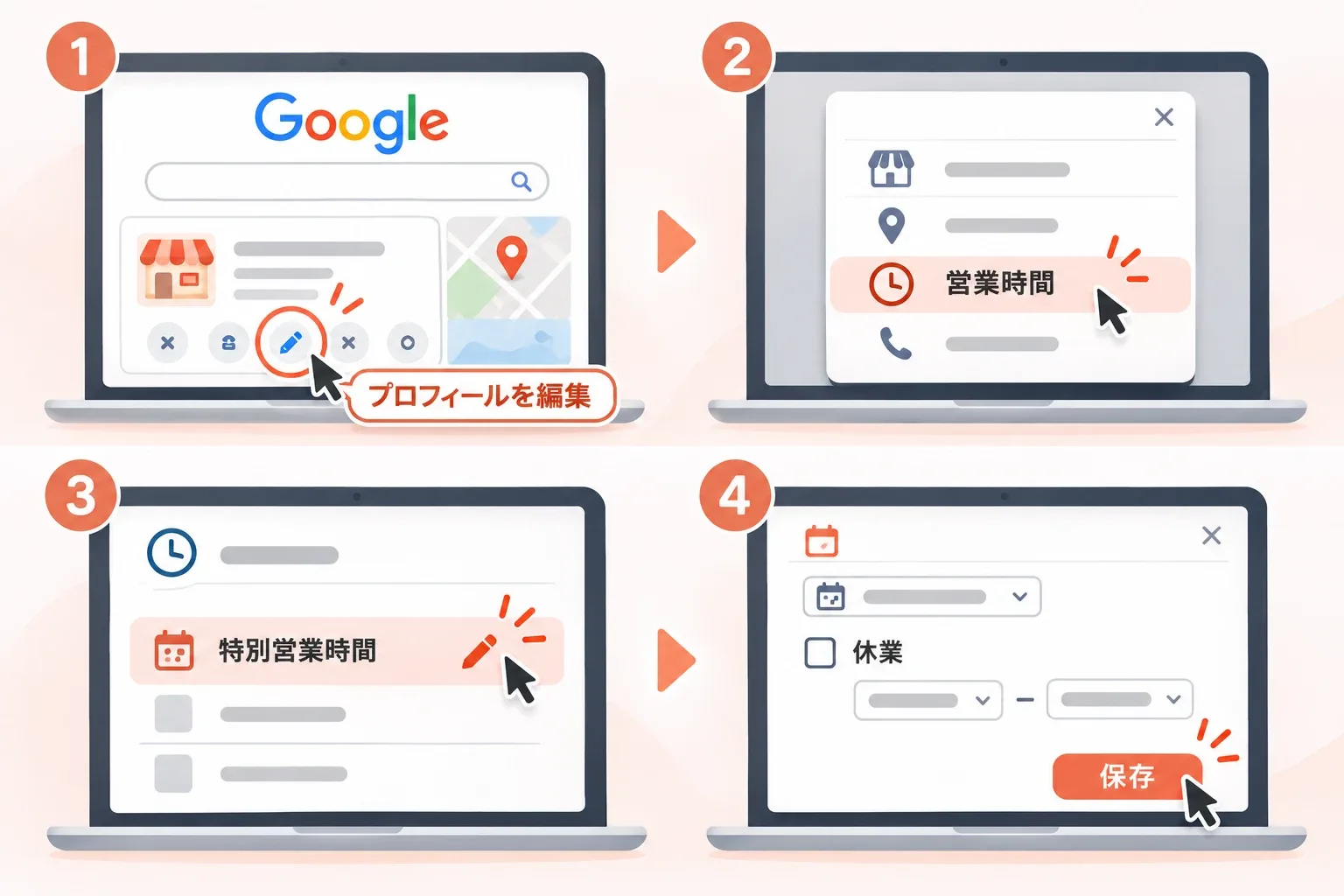
Googleビジネスプロフィールの「特別営業時間」は、Google検索やGoogleマップから設定できます。
ここでは、Google公式ヘルプをもとに、基本的な操作手順を紹介します。
1. Googleビジネスプロフィールを開く
店舗の管理に使用しているGoogleアカウントでログインします。
Google検索またはGoogleマップから、管理している店舗のビジネスプロフィールを開きましょう。
2. 「営業時間」の編集画面を開く
ビジネスプロフィールの管理画面から、次の順番で進みます。
- 「プロフィールを編集」を選択
- 「営業時間」を選択
- 「特別営業時間」の横にある編集アイコンを選択
3. 年末年始の日付を追加する
特別営業時間の編集画面で、設定したい日付を選びます。
Googleから祝日の日付が提案されている場合は、「確認」を選択します。
12月31日や1月2日・3日など、提案されていない日付を登録する場合は、「日付を追加」から指定します。
4. 営業時間または休業を設定する
日付ごとに、営業するか休業するかを設定します。
- 休業する場合:「休業」にチェックを入れる
- 営業する場合:「休業」のチェックを外し、開始時刻と終了時刻を入力する
通常より短い時間で営業する場合も、その日の営業時間を入力すれば問題ありません。
また、昼休みなどで営業時間が分かれる場合は、複数の時間帯を登録することもできます。
5. 保存して内容を確認する
設定が完了したら「保存」を選択します。
保存後は「プロフィールを編集」の「特別営業時間」などから、登録内容を確認できます。
日付や営業時間に間違いがないか、最後に確認しておきましょう。
補足
Googleビジネスプロフィールの管理画面や項目名は、Googleの仕様変更によって変わる場合があります。
この記事の操作手順は、2026年11月時点のGoogle公式ヘルプをもとにしています。
年末年始の営業時間の設定例
例えば、次のような営業スケジュールの店舗を考えてみましょう。
- 12月30日:通常営業
- 12月31日:17時までの短縮営業
- 1月1日〜3日:休業
- 1月4日:通常営業を再開
この場合、特別営業時間に登録するのは次の4日間です。
| 日付 | 設定内容 |
|---|---|
| 12月31日(木) | 開店時刻〜17:00 |
| 1月1日(金) | 休業 |
| 1月2日(土) | 休業 |
| 1月3日(日) | 休業 |
12月30日と1月4日は通常どおりの営業であれば、特別営業時間を登録する必要はありません。
このように、通常と異なる日だけを設定すればよいので、年末年始の営業時間変更も比較的簡単に対応できます。
元日などの祝日は、通常営業でも登録しておくのがおすすめ
Googleでは、公的な祝休日について、通常と同じ営業時間で営業する場合でも、特別営業時間を登録することを推奨しています。
祝日には、Googleマップ上で営業時間が通常と異なる可能性を知らせるメッセージが表示されることがあります。
あらかじめ特別営業時間を登録しておくことで、お客様にその日の正しい営業時間を伝えやすくなります。
2026〜2027年の年末年始付近では、次の祝日が該当します。
- 2027年1月1日(金):元日
- 2027年1月11日(月):成人の日
一方、12月31日や1月2日・3日は、日本の国民の祝日ではありません。
Googleが提示する祝日の候補に表示されない場合は、「日付を追加」から手動で登録しましょう。
ポイント
祝日は、通常どおり営業する場合も確認しておきましょう。
休業する日だけでなく、祝日に営業する日も特別営業時間を登録しておくと、お客様が安心して来店しやすくなります。
年末年始に長期間休業する場合は「臨時休業」に注意
年末年始に1週間以上お休みする店舗では、「特別営業時間」ではなく「臨時休業」の設定が必要になる場合があります。
ただし、2026年11月時点のGoogle公式ヘルプでは、休業日数に関する案内に違いがあります。
| Google公式ヘルプ | 休業日数の案内 |
|---|---|
| 特別営業時間を設定する方法 | 連続して最長6日間の休業に利用 |
| ビジネスに閉業マークを付ける | 7日間以下は特別営業時間、8日間以上は臨時休業 |
また、「特別営業時間を設定する方法」のページには、7日間以上の連続休業では臨時休業を使用する旨も記載されています。
そのため、6日間以内の休業であれば特別営業時間を利用し、7日間以上の連続休業では最新の公式ヘルプを確認することをおすすめします。
臨時休業にした場合は、営業再開時の変更を忘れずに
特別営業時間と臨時休業には、大きな違いがあります。
特別営業時間は指定した日付が過ぎると通常の営業時間に戻りますが、臨時休業は営業再開時に「営業中」へ戻す操作が必要です。
臨時休業のままになっていると、実際には営業を再開していても、Googleマップに休業中と表示されてしまう可能性があります。
注意
臨時休業を設定した場合は、営業再開時に「営業中」へ変更しましょう。
年末年始の休業が終わったあと、Googleビジネスプロフィールの営業状態を確認することが大切です。
年末年始の営業時間設定で注意したいポイント
深夜0時をまたいで営業する場合
大晦日から元日にかけて営業する飲食店などでは、深夜0時をまたぐ営業時間に注意が必要です。
Googleの特別営業時間は、1つの設定につき24時間以内で登録する必要があります。
特に、深夜0時をまたいで翌日の正午を過ぎるような長時間営業では、日付を分けて設定します。
また、翌日に特別営業時間を登録すると、その日の通常営業時間は表示されなくなります。
翌日も通常の営業時間帯に営業する場合は、その時間帯も特別営業時間として登録しておきましょう。
通常の営業時間が正しく設定されているか確認する
Googleビジネスプロフィールで特別営業時間を表示するには、通常の営業時間が「決まった営業時間で営業している」に設定されている必要があります。
「営業時間不定で営業している」を選択している場合は、特別営業時間を設定してもプロフィールに表示されません。
設定がうまく反映されないときは、通常の営業時間の設定も確認してみてください。
ホームページやSNSの営業時間と統一する
年末年始の営業案内は、Googleマップ以外にも掲載することがあると思います。
例えば、次のような場所です。
- 店舗の公式ホームページ
- InstagramなどのSNS
- 予約サイト
- 店頭の貼り紙やお知らせ
Googleマップでは営業中なのに、ホームページでは休業となっていると、お客様が混乱してしまいます。
どこを見ても同じ営業時間が確認できる状態にしておくことが大切です。
Googleマップの情報を更新したら、ほかの媒体の案内もあわせて確認しましょう。
年末年始の営業時間はいつまでに設定すればいい?
Googleビジネスプロフィールの特別営業時間は、事前に登録できます。
年末が近づくと店舗の業務も忙しくなりがちなので、年末年始の営業スケジュールが決まった時点で設定しておくのがおすすめです。
直前になって慌てないよう、11月〜12月のうちに確認しておくと安心です。
また、登録後に営業時間や休業日が変更になった場合は、特別営業時間の編集画面から修正できます。
設定して終わりではなく、年末年始が近づいたタイミングでもう一度確認しておくとよいでしょう。
まとめ|年末年始の営業時間は早めにGoogleマップへ登録しよう
年末年始の営業時間が通常と異なる場合は、Googleビジネスプロフィールの「特別営業時間」を利用しましょう。
今回のポイントをまとめると、次のとおりです。
- 年末年始の営業時間変更は「特別営業時間」で設定する
- 休業日だけでなく、短縮営業や営業時間を延長する日も登録できる
- 元日などの祝日は、通常営業でも登録しておくのがおすすめ
- 12月31日や1月2日・3日は、必要に応じて日付を手動で追加する
- 7日間以上の連続休業では「臨時休業」の扱いを確認する
- ホームページやSNSなどの営業時間とも情報を統一する
Googleマップの営業時間は、お客様が来店するかどうかを判断するための大切な情報です。
特に年末年始は、普段と異なる営業時間になる店舗も多いため、事前に正しい情報を登録しておくことが重要です。
お客様が安心して来店できるよう、年末年始の営業予定が決まったら、早めにGoogleビジネスプロフィールを更新しておきましょう。
参考資料
- Google ビジネス プロフィール ヘルプ「特別営業時間を設定する方法」
- Google ビジネス プロフィール ヘルプ「Google で使用する祝日のリスト」
- Google ビジネス プロフィール ヘルプ「ビジネスに閉業マークを付ける」
- Google ビジネス プロフィール ヘルプ「ビジネス情報を営業中に再設定する」
- 内閣府「国民の祝日について」
※Google公式ヘルプの情報は2026年11月時点のものです。仕様や設定方法は変更される場合があります。